ixBrowser-এ মোবাইল প্রক্সি কীভাবে সেট আপ করবেন: নতুনদের জন্য একটি ধাপে ধাপে গাইড
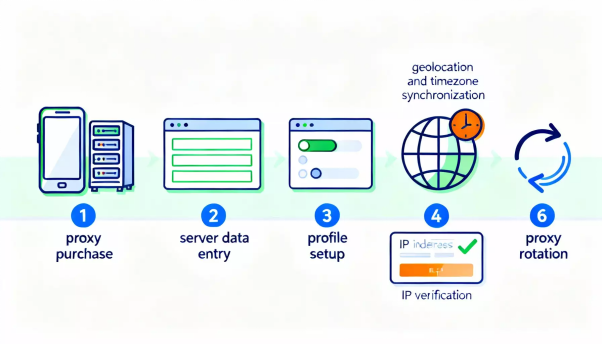
ixBrowser অ্যান্টি-ডিটেক্ট ব্রাউজারে mobileproxy.space মোবাইল প্রক্সি কনফিগার করার একটি ধাপে ধাপে নির্দেশিকা। ৬০–৯০ মিনিটের মধ্যে আপনি শিখবেন কীভাবে প্রক্সি কিনতে এবং কানেক্ট করতে হয়, প্রোফাইল তৈরি করতে হয়, আইপি রোটেশন অটোমেট করতে হয় এবং কোনো ত্রুটি ছাড়াই সেটআপটি সঠিকভাবে কাজ করছে কিনা তা যাচাই করতে হয়।
এই ধাপে ধাপে নির্দেশিকায়, আপনি শিখবেন কীভাবে mobileproxy.space থেকে মোবাইল প্রক্সি ixBrowser অ্যান্টি-ডিটেক্ট ব্রাউজারে কানেক্ট করতে হয়, প্রক্সি-বাউন্ড প্রোফাইল তৈরি ও কনফিগার করতে হয়, একটি বাস্তবসম্মত ব্রাউজার ফিঙ্গারপ্রিন্ট সেট করতে হয়, জিওলোকেশন এবং টাইম জোন সিঙ্ক করতে হয় এবং আইপি রোটেশন অটোমেট করতে হয়। শেষ পর্যন্ত, সাইট, অ্যাক্সেস এবং অ্যাকাউন্টগুলোর সাথে নিরাপদ ও বিশ্বাসযোগ্য কাজের জন্য আপনার কাছে একটি সম্পূর্ণ কার্যকরী পরিবেশ থাকবে—সাথে সাধারণ সমস্যাগুলোর জন্য চেকলিস্ট এবং সমাধানও থাকবে।
এই নির্দেশিকাটি কাদের জন্য: যারা প্রথমবারের মতো মোবাইল প্রক্সি এবং অ্যান্টি-ডিটেক্ট ব্রাউজার ব্যবহার করছেন এমন নতুন ব্যবহারকারী এবং উন্নত ব্যবহারকারী যারা ২০২৫ সালে অটোমেটেড রোটেশন এবং ভেরিফিকেশনসহ একটি সুগঠিত ও সর্বোত্তম সেটআপ চান।
শুরুতে আপনার যা জানা উচিত: প্রাথমিক কম্পিউটার দক্ষতা (অ্যাপ ইনস্টল করা, টেক্সট কপি/পেস্ট করা), লগইন/পাসওয়ার্ড সম্পর্কে ধারণা এবং সাধারণ ইউজার ইন্টারফেসের নির্দেশাবলী পড়ার ক্ষমতা। নেটওয়ার্কিং বা প্রক্সি সম্পর্কে পূর্বজ্ঞানের প্রয়োজন নেই—আমরা বিষয়টিকে সহজ রাখব।
প্রয়োজনীয় সময়: আপনার প্রথম সেটআপ চক্রের জন্য ৬০–৯০ মিনিট। এর পরে, নতুন প্রোফাইল তৈরি করা এবং অতিরিক্ত প্রক্সি কানেক্ট করতে প্রোফাইল প্রতি প্রায় ৫–১০ মিনিট সময় লাগবে।
ফলাফল: আপনার কাছে একটি কানেক্টেড মোবাইল প্রক্সি, সঠিক ফিঙ্গারপ্রিন্ট এবং প্রয়োজন অনুযায়ী অটোমেটেড আইপি রোটেশনসহ একটি কার্যকরী ixBrowser প্রোফাইল থাকবে—সাথে একটি পরিষ্কার প্রক্রিয়া যা আপনি নতুন প্রোফাইলের জন্য পুনরাবৃত্তি করতে পারবেন।
✅ কুইক চেক: এই পর্যায়ে, ixBrowser ইনস্টল করা আছে এবং সঠিকভাবে লঞ্চ হচ্ছে, আপনি সাইন ইন করতে পারছেন এবং আপনার কাছে প্রক্সির বিবরণ (host, port, login/password বা whitelist) এবং রোটেশন ইউআরএল প্রস্তুত আছে।
সবচেয়ে গুরুত্বপূর্ণ বিষয়: একটি বিশ্বাসযোগ্য প্রোফাইল মানে হলো সামঞ্জস্য—আইপি (দেশ/শহর), ভাষা, টাইম জোন, জিওলোকেশন, ফন্ট এবং পারফরম্যান্সের মিল থাকা। এগুলো যত বেশি সামঞ্জস্যপূর্ণ হবে, কোনো সাইট অটোমেশন বা ফাঁকি দেওয়ার সন্দেহ তত কম করবে। অমিল থাকলে চেক এবং ব্লক হওয়ার সম্ভাবনা বেড়ে যায়।
রোটেশন: সার্ভিসগুলো যদি স্থিতিশীলতা নিবিড়ভাবে পর্যবেক্ষণ করে তবে খুব ঘন ঘন রোটেশন এড়িয়ে চলুন। প্রয়োজন অনুযায়ী ম্যানুয়াল রোটেশন দিয়ে শুরু করুন।
টিপ: প্রতিটি কাজের "ব্যক্তিত্ব" বা প্রোফাইলের জন্য একটি প্রক্সি ব্যবহার করুন। এটি কুকিজ এবং আচরণকে যৌক্তিকভাবে একটি আইপি পুলের সাথে যুক্ত রাখে।
লিক এড়াতে WebRTC ইতিমধ্যেই প্রক্সির মাধ্যমে রাউট করা থাকা উচিত।
টিপ: আপনার পাসওয়ার্ড ম্যানেজার নোটে প্রোফাইলের নামের পাশাপাশি প্রক্সি সেটিংস সংরক্ষণ করুন। এটি সাপোর্ট এবং মাইগ্রেশনের কাজ দ্রুত করে।
ম্যানুয়াল টুইকস: প্রোফাইলটি যদি "অস্বাভাবিক" মনে হয় (যেমন, বিরল ফন্ট সেট এবং অদ্ভুত ভাষাসহ macOS), তবে ixBrowser-এর সুপারিশকৃত প্রিসেটে ফিরে যান।
টিপ: একজন বাস্তব ব্যবহারকারীর মতো আচরণ করুন: প্রাসঙ্গিক কুকিজ জমা করতে স্থানীয় সাইটগুলো (আঞ্চলিক সংবাদ, ম্যাপ) ভিজিট করুন।
একটি ছন্দ বজায় রাখুন: কখন রোটেট করতে হবে তার জন্য একটি সাধারণ নিয়ম সেট করুন (লগইন করার আগে, ত্রুটির পরে, বাল্ক অ্যাকশনের আগে)।
টিপ: যদি কোনো সাইট ঘন ঘন ক্যাপচা দেখায়, তবে আইপি রোটেট করুন এবং "ওয়ার্ম আপ" করুন: মূল কাজ করার আগে ২–৩ মিনিট প্রাসঙ্গিক পেজগুলো স্বাভাবিকভাবে ব্রাউজ করুন।
ভূমিকা
এই ধাপে ধাপে নির্দেশিকায়, আপনি শিখবেন কীভাবে mobileproxy.space থেকে মোবাইল প্রক্সি ixBrowser অ্যান্টি-ডিটেক্ট ব্রাউজারে কানেক্ট করতে হয়, প্রক্সি-বাউন্ড প্রোফাইল তৈরি ও কনফিগার করতে হয়, একটি বাস্তবসম্মত ব্রাউজার ফিঙ্গারপ্রিন্ট সেট করতে হয়, জিওলোকেশন এবং টাইম জোন সিঙ্ক করতে হয় এবং আইপি রোটেশন অটোমেট করতে হয়। শেষ পর্যন্ত, সাইট, অ্যাক্সেস এবং অ্যাকাউন্টগুলোর সাথে নিরাপদ ও বিশ্বাসযোগ্য কাজের জন্য আপনার কাছে একটি সম্পূর্ণ কার্যকরী পরিবেশ থাকবে—সাথে সাধারণ সমস্যাগুলোর জন্য চেকলিস্ট এবং সমাধানও থাকবে।এই নির্দেশিকাটি কাদের জন্য: যারা প্রথমবারের মতো মোবাইল প্রক্সি এবং অ্যান্টি-ডিটেক্ট ব্রাউজার ব্যবহার করছেন এমন নতুন ব্যবহারকারী এবং উন্নত ব্যবহারকারী যারা ২০২৫ সালে অটোমেটেড রোটেশন এবং ভেরিফিকেশনসহ একটি সুগঠিত ও সর্বোত্তম সেটআপ চান।
শুরুতে আপনার যা জানা উচিত: প্রাথমিক কম্পিউটার দক্ষতা (অ্যাপ ইনস্টল করা, টেক্সট কপি/পেস্ট করা), লগইন/পাসওয়ার্ড সম্পর্কে ধারণা এবং সাধারণ ইউজার ইন্টারফেসের নির্দেশাবলী পড়ার ক্ষমতা। নেটওয়ার্কিং বা প্রক্সি সম্পর্কে পূর্বজ্ঞানের প্রয়োজন নেই—আমরা বিষয়টিকে সহজ রাখব।
প্রয়োজনীয় সময়: আপনার প্রথম সেটআপ চক্রের জন্য ৬০–৯০ মিনিট। এর পরে, নতুন প্রোফাইল তৈরি করা এবং অতিরিক্ত প্রক্সি কানেক্ট করতে প্রোফাইল প্রতি প্রায় ৫–১০ মিনিট সময় লাগবে।
ফলাফল: আপনার কাছে একটি কানেক্টেড মোবাইল প্রক্সি, সঠিক ফিঙ্গারপ্রিন্ট এবং প্রয়োজন অনুযায়ী অটোমেটেড আইপি রোটেশনসহ একটি কার্যকরী ixBrowser প্রোফাইল থাকবে—সাথে একটি পরিষ্কার প্রক্রিয়া যা আপনি নতুন প্রোফাইলের জন্য পুনরাবৃত্তি করতে পারবেন।
প্রি-ফ্লাইট চেকলিস্ট
শুরু করার আগে, নিশ্চিত করুন যে আপনার কাছে প্রয়োজনীয় সবকিছু আছে এবং আপনার কম্পিউটার সিস্টেমের প্রয়োজনীয়তা পূরণ করে। এটি ইনস্টলেশন এবং প্রথমবার লঞ্চ করার সময় ত্রুটি এড়াতে সাহায্য করে।প্রয়োজনীয় টুলস এবং অ্যাক্সেস
- mobileproxy.space-এ একটি অ্যাকাউন্ট এবং একটি সক্রিয় মোবাইল প্রক্সি প্ল্যান (আপনার প্রয়োজন অনুযায়ী দেশ, ক্যারিয়ার এবং মেয়াদ বেছে নিন)।
- আপনার ড্যাশবোর্ডে অ্যাক্সেসসহ ixBrowser অ্যান্টি-ডিটেক্ট ব্রাউজার (অ্যাকাউন্ট তৈরি এবং অ্যাপ ইনস্টল করা থাকতে হবে)।
- প্রক্সি কেনার জন্য একটি পেমেন্ট পদ্ধতি (ব্যাংক কার্ড বা অন্যান্য সমর্থিত মাধ্যম)।
- রেজিস্ট্রেশন এবং নোটিফিকেশনের জন্য একটি ইমেল ঠিকানা।
সিস্টেম প্রয়োজনীয়তা
- অপারেটিং সিস্টেম: Windows 10/11 অথবা macOS (বর্তমান রিলিজ, ২০২৫)।
- CPU: কমপক্ষে ২ কোর; ৪+ কোর সুপারিশকৃত।
- RAM: সর্বনিম্ন ৮ জিবি; স্বাচ্ছন্দ্যে মাল্টি-প্রোফাইল কাজের জন্য ১৬ জিবি সুপারিশকৃত।
- ফ্রি ডিস্ক স্পেস: প্রোফাইল স্টোরেজ এবং ক্যাশের জন্য ২ জিবি+।
- ১০ এমবিপিএস বা তার বেশি গতির স্থিতিশীল ইন্টারনেট সংযোগ।
যা ডাউনলোড এবং ইনস্টল করতে হবে
- অফিসিয়াল ওয়েবসাইট থেকে ixBrowser ইনস্টলার ডাউনলোড করুন।
- সেটআপ উইজার্ড অনুসরণ করে ixBrowser ইনস্টল করুন: ফোল্ডার বেছে নিন, শর্তাবলী গ্রহণ করুন এবং ইনস্টলেশন সম্পন্ন করুন।
- আপনার যদি অ্যাকাউন্ট না থাকে তবে একটি ixBrowser অ্যাকাউন্ট তৈরি করুন, তারপর সাইন ইন করুন।
- আপনার মোবাইল প্রক্সির বিবরণ প্রস্তুত রাখুন: সার্ভার অ্যাড্রেস (host), পোর্ট (port), লগইন এবং পাসওয়ার্ড অথবা আইপি-হোয়াইটলিস্ট অ্যাক্সেস, সাথে আইপি রোটেশনের ইউআরএল (যদি আপনার mobileproxy.space ড্যাশবোর্ডে উপলব্ধ থাকে)।
ব্যাকআপ
যদিও প্রথমবার চালানো দ্রুত হয়, আপনার ixBrowser প্রোফাইলে গুরুত্বপূর্ণ ডেটা জমা হয়: কুকিজ, লোকাল স্টোরেজ, ফিঙ্গারপ্রিন্ট। আগে থেকেই ব্যাকআপের পরিকল্পনা করা বুদ্ধিমানের কাজ।- অন্তত একটি কার্যকরী প্রোফাইল তৈরি করার পরে, এটি একটি ফাইলে এক্সপোর্ট করুন (যেমন, JSON বা আপনার প্ল্যান এবং ixBrowser ভার্সন দ্বারা সমর্থিত অন্য কোনো ফরম্যাট)।
- ব্যাকআপটি একটি সুরক্ষিত জায়গায় সংরক্ষণ করুন (উদাহরণস্বরূপ, একটি এনক্রিপ্টেড, পাসওয়ার্ড-সুরক্ষিত আর্কাইভ)।
- পর্যায়ক্রমে এক্সপোর্ট করুন অথবা আপনার লাইসেন্সে অন্তর্ভুক্ত থাকলে বিল্ট-ইন ক্লাউড সিঙ্ক ব্যবহার করুন।
✅ কুইক চেক: এই পর্যায়ে, ixBrowser ইনস্টল করা আছে এবং সঠিকভাবে লঞ্চ হচ্ছে, আপনি সাইন ইন করতে পারছেন এবং আপনার কাছে প্রক্সির বিবরণ (host, port, login/password বা whitelist) এবং রোটেশন ইউআরএল প্রস্তুত আছে।
মূল ধারণা (Key Concepts)
আসুন সংক্ষেপে প্রয়োজনীয় বিষয়গুলো জেনে নেই যাতে প্রতিটি সেটিং আপনার কাছে অর্থবহ হয়।- মোবাইল প্রক্সি (Mobile proxy) — একটি গেটওয়ে সার্ভার যা মোবাইল নেটওয়ার্কের (4G/5G) মাধ্যমে অনলাইনে যায়। এর আইপি দেখতে একটি মোবাইল ডিভাইসের আইপির মতো, যা সাধারণত ডেটা সেন্টার প্রক্সির তুলনায় ব্লক হওয়ার ঝুঁকি কমায়।
- আইপি রোটেশন (IP rotation) — আপনার প্রক্সির এক্সটার্নাল আইপি অ্যাড্রেস পরিবর্তন করা। সন্দেহজনক সেশন রিসেট করতে এবং ক্যাপচা বা লিমিট এড়াতে এটি কার্যকর।
- অ্যান্টি-ডিটেক্ট ব্রাউজার (Anti-detect browser) — একটি ব্রাউজার যা আপনাকে ইউনিক ফিঙ্গারপ্রিন্ট (টেকনিক্যাল প্যারামিটার) সহ আলাদা প্রোফাইল তৈরি করতে, কুকিজ এবং লোকাল ডেটা আলাদা রাখতে এবং প্রক্সিসহ নেটওয়ার্ক সেটিংস পরিচালনা করতে দেয়।
- ব্রাউজার ফিঙ্গারপ্রিন্ট (Browser fingerprint) — প্যারামিটারের একটি সেট: User-Agent, WebGL, Canvas, ফন্ট, ভাষা, টাইম জোন, স্ক্রিন সাইজ, WebRTC এবং আরও অনেক কিছু। বিশ্বাসযোগ্যতার জন্য আইপি এবং জিও-র সাথে এগুলোর মিল থাকা অত্যন্ত গুরুত্বপূর্ণ।
- প্রক্সি অথেন্টিকেশন (Proxy authentication) — অ্যাক্সেস পদ্ধতি: লগইন/পাসওয়ার্ড অথবা আইপি-হোয়াইটলিস্ট। লগইন/পাসওয়ার্ডের ক্ষেত্রে, আপনি ixBrowser-এ ক্রেডেনশিয়াল লিখবেন। হোয়াইটলিস্টের ক্ষেত্রে, আপনি প্রক্সি ড্যাশবোর্ডে আপনার আইপি যোগ করবেন।
- WebRTC — একটি রিয়েল-টাইম স্ট্রিমিং প্রযুক্তি। ভুলভাবে কনফিগার করা হলে, এটি আপনার আসল আইপি ফাঁস করে দিতে পারে। একটি অ্যান্টি-ডিটেক্ট ব্রাউজারে, এটিকে প্রক্সির মাধ্যমে রাউট করার জন্য বা লিক ব্লক করার জন্য সেট করুন।
সবচেয়ে গুরুত্বপূর্ণ বিষয়: একটি বিশ্বাসযোগ্য প্রোফাইল মানে হলো সামঞ্জস্য—আইপি (দেশ/শহর), ভাষা, টাইম জোন, জিওলোকেশন, ফন্ট এবং পারফরম্যান্সের মিল থাকা। এগুলো যত বেশি সামঞ্জস্যপূর্ণ হবে, কোনো সাইট অটোমেশন বা ফাঁকি দেওয়ার সন্দেহ তত কম করবে। অমিল থাকলে চেক এবং ব্লক হওয়ার সম্ভাবনা বেড়ে যায়।
ধাপ ১: mobileproxy.space-এ সাইন আপ করুন এবং একটি মোবাইল প্রক্সি কিনুন
লক্ষ্য
একটি মোবাইল প্রক্সি কেনা এবং কানেকশন প্যারামিটার (host, port, login/password বা whitelist) এবং আইপি রোটেশন লিঙ্ক সংগ্রহ করা।ধাপে ধাপে নির্দেশিকা
- mobileproxy.space ড্যাশবোর্ডে রেজিস্টার করুন। আপনার ইমেল দিন এবং একটি শক্তিশালী পাসওয়ার্ড সেট করুন।
- প্ল্যান এবং লোকেশন সেকশনে যান। আপনার প্রয়োজনীয় দেশ বেছে নিন (যেমন, রাশিয়া, কাজাখস্তান, তুরস্ক, ইইউ—আপনার প্রজেক্টের প্রয়োজনীয়তার সাথে মিল রেখে)।
- আইপি রোটেশন অপশন সিলেক্ট করুন। সাধারণত আপনি লিঙ্কের (API) মাধ্যমে ম্যানুয়াল রোটেশন এবং ইন্টারভ্যাল অনুযায়ী অটো-রোটেশন পাবেন। নমনীয়তার জন্য, API অ্যাক্সেসসহ একটি প্ল্যান বেছে নিন।
- অথেন্টিকেশন টাইপ বেছে নিন। আপনার হোম আইপি যদি ডায়নামিক হয় তবে লগইন/পাসওয়ার্ড প্রায়ই বেশি সুবিধাজনক। আপনার যদি স্ট্যাটিক আইপি থাকে তবে হোয়াইটলিস্ট ঠিক আছে।
- প্ল্যানের জন্য পেমেন্ট করুন। আপনার ড্যাশবোর্ডে এটি সক্রিয় হওয়ার জন্য অপেক্ষা করুন; আপনি হোস্ট, পোর্ট এবং ক্রেডেনশিয়াল দেখতে পাবেন।
- আইপি পরিবর্তনের ইউআরএল (রোটেশন লিঙ্ক জেনারেট/শো করুন) সেভ করুন। অটোমেশন এবং ম্যানুয়াল আইপি পরিবর্তনের জন্য আপনার এটি প্রয়োজন হবে।
- ড্যাশবোর্ডে প্রক্সি স্ট্যাটাস চেক করুন: "Active", মেয়াদ শেষ হওয়ার তারিখ, বর্তমান আইপি এবং উপলব্ধ রোটেশন।
মূল নোট
লোকেশান আপনার টার্গেট সাইটের সাথে মিল থাকা উচিত। আপনি যদি কোনো নির্দিষ্ট দেশের স্থানীয় সার্ভিসের সাথে কাজ করেন, তবে সেই অঞ্চলটি বেছে নিন।রোটেশন: সার্ভিসগুলো যদি স্থিতিশীলতা নিবিড়ভাবে পর্যবেক্ষণ করে তবে খুব ঘন ঘন রোটেশন এড়িয়ে চলুন। প্রয়োজন অনুযায়ী ম্যানুয়াল রোটেশন দিয়ে শুরু করুন।
টিপ: প্রতিটি কাজের "ব্যক্তিত্ব" বা প্রোফাইলের জন্য একটি প্রক্সি ব্যবহার করুন। এটি কুকিজ এবং আচরণকে যৌক্তিকভাবে একটি আইপি পুলের সাথে যুক্ত রাখে।
প্রত্যাশিত ফলাফল
আপনার কাছে আপনার মোবাইল প্রক্সির হোস্ট, পোর্ট, লগইন/পাসওয়ার্ড বা হোয়াইটলিস্ট আইপি এবং আইপি রোটেশন ইউআরএল আছে।সম্ভাব্য সমস্যা এবং সমাধান
- রোটেশন অ্যাক্সেস নেই: আপনার প্ল্যানে অপশনটি অন্তর্ভুক্ত আছে কিনা তা পরীক্ষা করুন, অথবা আপগ্রেড করুন।
- প্রক্সি ডেটা নেই: ড্যাশবোর্ড পেজ রিফ্রেশ করুন এবং পেমেন্ট/রিনিউয়াল যাচাই করুন।
- হোয়াইটলিস্ট কাজ করছে না: নিশ্চিত করুন যে আপনি আপনার বর্তমান এক্সটার্নাল আইপি যোগ করেছেন, আপনার লোকাল ল্যান আইপি নয়।
ধাপ ২: ixBrowser প্রস্তুত করুন এবং একটি বেস প্রোফাইল সেট আপ করুন
লক্ষ্য
আপনার প্রথম ixBrowser প্রোফাইল তৈরি করা, প্রয়োজনীয় ফিঙ্গারপ্রিন্ট প্যারামিটার কনফিগার করা, লিক প্রোটেকশন চালু করা এবং মোবাইল প্রক্সির জন্য প্রোফাইলটি প্রস্তুত করা।ধাপে ধাপে নির্দেশিকা
- ixBrowser ওপেন করুন এবং সাইন ইন করুন।
- Profiles সেকশনে যান।
- "Create profile" / "New profile"-এ ক্লিক করুন।
- প্রোফাইলের নাম দিন। উদাহরণ: "RU-Mobile-01" বা "TR-Mobile-BrandA"। একটি ধারাবাহিক নাম দেওয়ার নিয়ম মেনে চলুন।
- টার্গেট প্ল্যাটফর্ম/এজেন্ট বেছে নিন (যেমন, Windows/Chrome)। বাস্তবসম্মত দেখানোর জন্য, Windows + Chrome বা macOS + Chrome-এর মতো জনপ্রিয় কম্বো বেছে নিন।
- ফিঙ্গারপ্রিন্ট সেটিংস ওপেন করুন: আপনার বেছে নেওয়া প্ল্যাটফর্মের জন্য ফিঙ্গারপ্রিন্ট জেনারেশন চালু করুন। যদি "Auto" বা "Recommended" মোড থাকে তবে সেটি ব্যবহার করুন।
- WebRTC সেকশন ওপেন করুন। এটিকে প্রক্সির মাধ্যমে রাউট করার জন্য বা লিক ব্লক করার জন্য সেট করুন যাতে সাইটগুলো আপনার আসল আইপি দেখতে না পারে।
- ইন্টারফেস ল্যাঙ্গুয়েজ এবং Accept-Language হেডার সেট করুন। প্রক্সির দেশের সাথে মিল রাখুন: যেমন, রাশিয়ার জন্য ru-RU, তুরস্কের জন্য tr-TR।
- টাইম জোন "Auto by IP" সেট করুন অথবা প্রক্সির দেশের জন্য ম্যানুয়ালি বেছে নিন (প্রক্সি কানেক্ট করার পরে আপনি এটি আরও নিখুঁত করতে পারেন)।
- অপ্রয়োজনীয় প্লাগইন বন্ধ করুন। ixBrowser দ্বারা জেনারেট করা স্ট্যান্ডার্ড ফন্ট এবং কোডেক সেট রাখুন।
- প্রোফাইলটি লঞ্চ না করেই সেভ করুন। আমরা এখনও প্রক্সি কানেক্ট করছি না—এই ধাপটি ফিঙ্গারপ্রিন্ট প্রস্তুতি সম্পন্ন করে।
প্রত্যাশিত ফলাফল
আপনি একটি সঠিক বেস ফিঙ্গারপ্রিন্ট কনফিগারেশন, WebRTC প্রোটেকশন চালু এবং উদ্দিষ্ট জিও-র জন্য ভাষা সেটসহ একটি নতুন প্রোফাইল তৈরি করেছেন।সম্ভাব্য সমস্যা এবং সমাধান
- প্রোফাইল সেভ হচ্ছে না: ixBrowser রিস্টার্ট করুন, ডিস্ক স্পেস চেক করুন এবং নিশ্চিত করুন যে আপনার অ্যান্টিভাইরাস পরিবর্তনগুলো ব্লক করছে না।
- প্যারামিটার নিয়ে বিভ্রান্তি: "Recommended" বা "Auto" প্রিসেট বেছে নিন; প্রক্সি আইপি কানেক্ট করার পরে আপনি পরে এটি অ্যাডজাস্ট করতে পারবেন।
ধাপ ৩: আপনার ixBrowser প্রোফাইলে মোবাইল প্রক্সি কানেক্ট করুন
লক্ষ্য
প্রোফাইলে প্রক্সির বিবরণ লিখুন এবং ixBrowser-এর বিল্ট-ইন চেক ব্যবহার করে কানেকশন পরীক্ষা করুন।ধাপে ধাপে নির্দেশিকা
- আপনার তৈরি করা প্রোফাইলের সেটিংস ওপেন করুন।
- "Proxy"/"Network" সেকশনটি খুঁজুন (ভার্সন অনুযায়ী নাম ভিন্ন হতে পারে)।
- প্রক্সি টাইপ সিলেক্ট করুন। mobileproxy.space সাধারণত HTTP(S) প্রদান করে। যদি SOCKS5 উপলব্ধ থাকে তবে সেটি বেছে নিন; অন্যথায়, HTTP(S) ব্যবহার করুন।
- "Host/Server" ফিল্ডে আপনার প্রক্সি হোস্ট পেস্ট করুন (যেমন, mp123.mobileproxy.space)।
- "Port" লিখুন (যেমন, 12345)।
- অথেন্টিকেশন পদ্ধতি বেছে নিন: "Login/Password" অথবা "IP (whitelist)"। লগইন/পাসওয়ার্ড ব্যবহার করলে আপনার ক্রেডেনশিয়াল লিখুন।
- "Check connection" বা অনুরূপ বাটনে ক্লিক করুন। তারপর ঐচ্ছিকভাবে একটি স্বাধীন প্রক্সি চেকার দিয়ে ক্রস-ভেরিফাই করুন যাতে আইপির সঠিক জিও-লোকেশন এবং অবস্থা নিশ্চিত হওয়া যায়।
- প্রোফাইল পরিবর্তনগুলো সেভ করুন।
- প্রোফাইলটি লঞ্চ করুন এবং ব্রাউজিং কাজ করছে কিনা তা যাচাই করতে কয়েকটি পেজ (যেমন, একটি সার্চ ইঞ্জিন) ওপেন করুন। এখনই অ্যাকাউন্টে লগইন করবেন না—শুধু কানেক্টিভিটি পরীক্ষা করুন।
মূল নোট
এই আইপির জন্য স্পিড, স্ট্যাবিলিটি এবং সাইটের প্রাপ্যতা মূল্যায়ন করতে অ্যাকাউন্ট ছাড়াই পরীক্ষা করুন।লিক এড়াতে WebRTC ইতিমধ্যেই প্রক্সির মাধ্যমে রাউট করা থাকা উচিত।
টিপ: আপনার পাসওয়ার্ড ম্যানেজার নোটে প্রোফাইলের নামের পাশাপাশি প্রক্সি সেটিংস সংরক্ষণ করুন। এটি সাপোর্ট এবং মাইগ্রেশনের কাজ দ্রুত করে।
প্রত্যাশিত ফলাফল
প্রোফাইলটি মোবাইল প্রক্সির মাধ্যমে কানেক্ট হচ্ছে: ixBrowser কানেকশন টেস্ট পাস করেছে এবং পেজগুলো কোনো ত্রুটি ছাড়াই লোড হচ্ছে।সম্ভাব্য সমস্যা এবং সমাধান
- অথেন্টিকেশন ব্যর্থ হয়েছে: লগইন/পাসওয়ার্ড, লেটার কেস চেক করুন এবং কপি/পেস্ট করার পর অতিরিক্ত স্পেস থাকলে তা সরিয়ে ফেলুন।
- কানেকশন নেই: সাময়িকভাবে VPN/ফায়ারওয়াল বন্ধ করুন এবং নিশ্চিত করুন যে আপনার অ্যান্টিভাইরাস ixBrowser-কে ব্লক করছে না।
- হোয়াইটলিস্ট কার্যকর হয়নি: আপনার এক্সটার্নাল আইপি পরিবর্তিত হয়েছে—আপনার mobileproxy.space ড্যাশবোর্ডে হোয়াইটলিস্ট আপডেট করুন।
ধাপ ৪: মোবাইল প্রক্সির সাথে জিও, টাইম জোন এবং ফিঙ্গারপ্রিন্ট সিঙ্ক করুন
লক্ষ্য
সাইটের বিশ্বাসযোগ্যতা বাড়াতে প্রোফাইলের মূল ফিঙ্গারপ্রিন্ট প্যারামিটারগুলোকে মোবাইল আইপির ভৌগোলিক অবস্থান এবং ভাষার সাথে সামঞ্জস্যপূর্ণ করা।ধাপে ধাপে নির্দেশিকা
- আইপির জিও নির্ধারণ করুন: প্রোফাইলটি চালান এবং এমন একটি টুল সার্চ করুন যা আপনার আইপির শহর এবং দেশ দেখায়। শহর/অঞ্চলটি নোট করুন।
- ব্রাউজার উইন্ডোটি বন্ধ করুন এবং ixBrowser-এ প্রোফাইল সেটিংসে ফিরে যান।
- "Time zone" কে "Auto by IP" সেট করুন অথবা ম্যানুয়ালি শহরের টাইম জোন সিলেক্ট করুন।
- "System language" এবং "Accept-Language" কে ওই অঞ্চলের ভাষায় সেট করুন (যেমন, ru-RU; ঐচ্ছিকভাবে দ্বিতীয় ভাষা হিসেবে en-US যোগ করুন)।
- "Geolocation"-এ, "Use by IP"/"Automatic" বেছে নিন অথবা আসল আইপি শহরের স্থানাঙ্ক (coordinates) লিখুন। যদি "Emulation" মোড থাকে, তবে সিটি-লেভেল একুরেসি চালু করুন।
- "Fonts" এবং "Plugins" চেক করুন: আপনার প্ল্যাটফর্মের জন্য স্ট্যান্ডার্ড প্রিসেট রাখুন। আপনার আইপি যদি কোনো সাধারণ অঞ্চলের হয় তবে খুব অদ্ভুত সেটআপ এড়িয়ে চলুন।
- নিশ্চিত করুন যে "WebRTC" প্রক্সির মাধ্যমে রাউট করা হচ্ছে। "Canvas/WebGL"-এর জন্য, ixBrowser যে হালকা নয়েজ সাজেস্ট করে তা চালু করুন—এটি খুব বেশি পরিবর্তন না করেই ইউনিক দেখাবে।
- প্রোফাইলটি সেভ করুন এবং পুনরায় লঞ্চ করুন।
- যাচাই করুন যে সাইট ইন্টারফেস, লোকাল টাইম এবং সিস্টেম টাইম আইপি অঞ্চলের টাইম জোনের সাথে মিলছে।
মূল নোট
সামঞ্জস্যই সবকিছু। ভাষা, সময়, জিও এবং আইপি প্রোভাইডার সবকিছুর মধ্যে মিল থাকা উচিত।ম্যানুয়াল টুইকস: প্রোফাইলটি যদি "অস্বাভাবিক" মনে হয় (যেমন, বিরল ফন্ট সেট এবং অদ্ভুত ভাষাসহ macOS), তবে ixBrowser-এর সুপারিশকৃত প্রিসেটে ফিরে যান।
টিপ: একজন বাস্তব ব্যবহারকারীর মতো আচরণ করুন: প্রাসঙ্গিক কুকিজ জমা করতে স্থানীয় সাইটগুলো (আঞ্চলিক সংবাদ, ম্যাপ) ভিজিট করুন।
প্রত্যাশিত ফলাফল
আপনার প্রোফাইল আইপি লজিক প্রতিফলিত করে: সাইটগুলো সঠিক টাইম জোন, ভাষা, জিওলোকেশন এবং ডিভাইসের ধরন দেখতে পায়।সম্ভাব্য সমস্যা এবং সমাধান
- সময়ের অমিল: ম্যানুয়ালি টাইম জোন অ্যাডজাস্ট করুন এবং প্রোফাইলটি পুনরায় লঞ্চ করুন।
- পেজের ভাষা পরিবর্তন হয়ে যাচ্ছে: দুটি ভাষা সেট করুন—প্রথমে আঞ্চলিক, দ্বিতীয়ত ইংরেজি—যাতে সাইটগুলো সঠিকভাবে মানিয়ে নিতে পারে।
- WebRTC এখনও আপনার আইপি দেখাচ্ছে: "via proxy" মোড পুনরায় চেক করুন এবং WebRTC পরিবর্তন করে এমন কোনো এক্সটেনশন থাকলে তা বন্ধ করুন।
ধাপ ৫: আইপি রোটেশন এবং অটোমেশন
লক্ষ্য
সন্দেহ না জাগিয়ে ক্যাপচা এবং ব্লক কমাতে ম্যানুয়ালি এবং/অথবা স্বয়ংক্রিয়ভাবে নিরাপদ ও অনুমানযোগ্য আইপি পরিবর্তন সেট আপ করা।ধাপে ধাপে নির্দেশিকা
- ixBrowser-এ প্রোফাইলটি ওপেন করুন এবং প্রক্সি সেটিংসে যান।
- "Change IP URL" ফিল্ড বা সেকশনটি খুঁজুন (যদি আপনার ixBrowser ভার্সন এটি সমর্থন করে)। আপনার mobileproxy.space ড্যাশবোর্ড থেকে রোটেশন ইউআরএলটি পেস্ট করুন।
- প্রোফাইলটি সেভ করুন। চেক করুন যে ixBrowser এই ইউআরএলটি কল করতে পারে কিনা (অনুরোধটি সাধারণত আপনার সিস্টেম থেকে করা হয়)।
- যদি সরাসরি ইউআরএল ইন্টিগ্রেশন না থাকে, তবে রোটেশন লিঙ্কসহ ব্রাউজারে একটি বুকমার্ক তৈরি করুন অথবা একটি হটকি সেট আপ করুন যা কোনো এক্সটার্নাল স্ক্রিপ্ট/ইউটিলিটির মাধ্যমে ইউআরএলটি কল করে। বিকল্পভাবে, আপনার সিস্টেম ব্রাউজার ওপেন করুন এবং প্রয়োজন হলে লিঙ্কটি ভিজিট করুন।
- রোটেশন নিয়ম নির্ধারণ করুন: সংবেদনশীল পদক্ষেপের আগে ম্যানুয়ালি ট্রিগার করুন, অথবা পর্যায়ক্রমিক অটো-রোটেশন সেট করুন (যদি আপনার প্রক্সি এবং কাজের ধরন এটি সমর্থন করে)।
- একটি পরীক্ষা চালান: রোটেশন ইউআরএল কল করুন, ৫–১৫ সেকেন্ড অপেক্ষা করুন (কখনও কখনও ৩০ সেকেন্ড পর্যন্ত), তারপর 'what is my ip' রিফ্রেশ করুন এবং আইপি পরিবর্তিত হয়েছে কিনা তা নিশ্চিত করুন।
- রোটেশনের পরে অপেক্ষার সময়টি নোট করে রাখুন—এটিই আপনার কাজের নির্দেশিকা (যেমন, "বাটন চাপার পর ১৫ সেকেন্ড অপেক্ষা করুন")।
মূল নোট
অতিরিক্ত রোটেশন করবেন না। একটি একক সাইটে ঘন ঘন আইপি পরিবর্তন সন্দেহজনক মনে হতে পারে।একটি ছন্দ বজায় রাখুন: কখন রোটেট করতে হবে তার জন্য একটি সাধারণ নিয়ম সেট করুন (লগইন করার আগে, ত্রুটির পরে, বাল্ক অ্যাকশনের আগে)।
টিপ: যদি কোনো সাইট ঘন ঘন ক্যাপচা দেখায়, তবে আইপি রোটেট করুন এবং "ওয়ার্ম আপ" করুন: মূল কাজ করার আগে ২–৩ মিনিট প্রাসঙ্গিক পেজগুলো স্বাভাবিকভাবে ব্রাউজ করুন।
প্রত্যাশিত ফলাফল
আপনি আপনার প্ল্যান অনুযায়ী চাহিদা অনুযায়ী বা স্বয়ংক্রিয়ভাবে আইপি পরিবর্তন করতে পারেন—এবং আপনি পরিবর্তনটি যাচাই করতে পারেন।সম্ভাব্য সমস্যা এবং সমাধান
- আইপি পরিবর্তন হচ্ছে না: সঠিক ইউআরএল নিশ্চিত করুন, যথেষ্ট সময় অপেক্ষা করুন এবং চেক করুন যে আপনি আপনার রোটেশন লিমিট অতিক্রম করেছেন কিনা।
- রোটেশনের পরে লগ আউট হয়ে গেছে: কিছু সাইট সেশনকে আইপির সাথে বেঁধে রাখে। লগইন করার আগে বা নিরাপদ মুহূর্তে রোটেট করুন।